予約枠ブロックリマインダー 設定ガイド
購入後にこのページを見ながら、設定を順番に進められます。

購入後にこのページを見ながら、設定を順番に進められます。
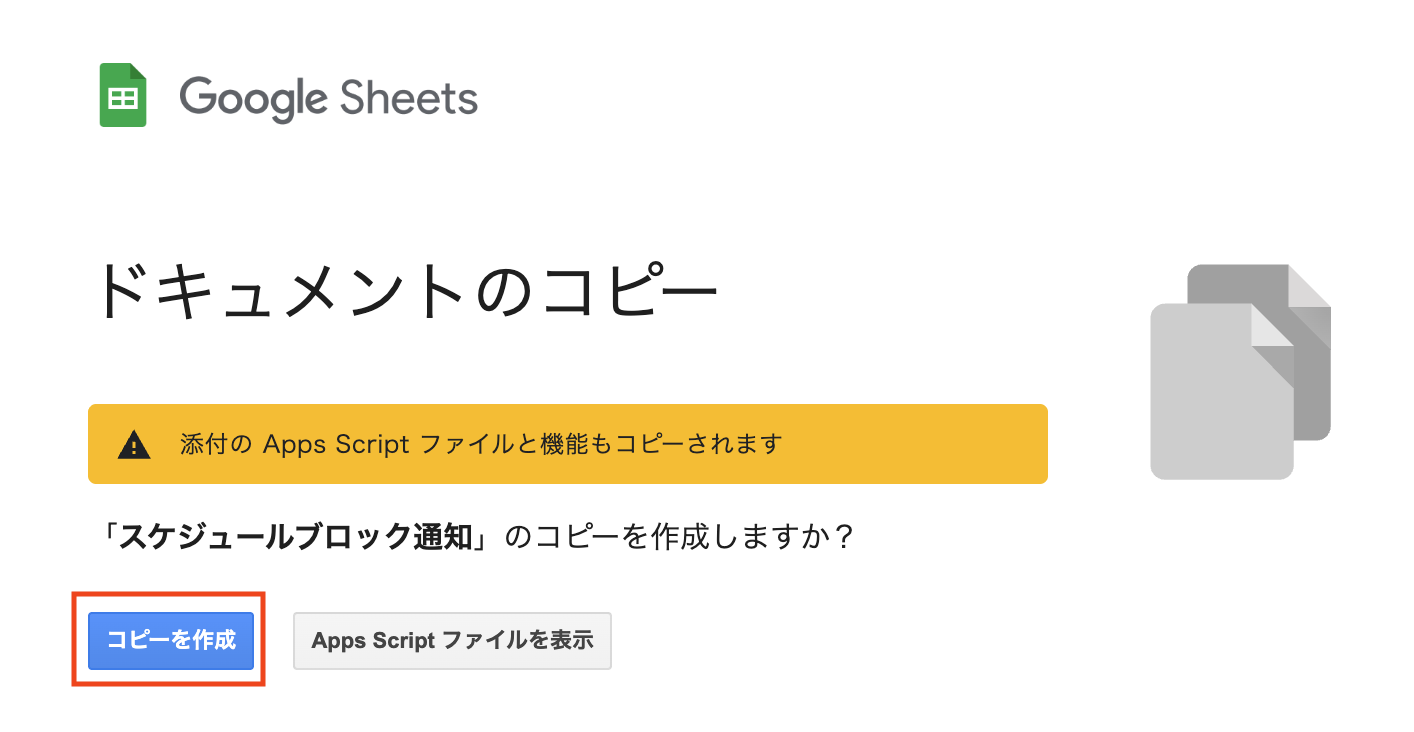
購入後に受け取った Google Sheets テンプレートを、自分の Google ドライブにコピーします。
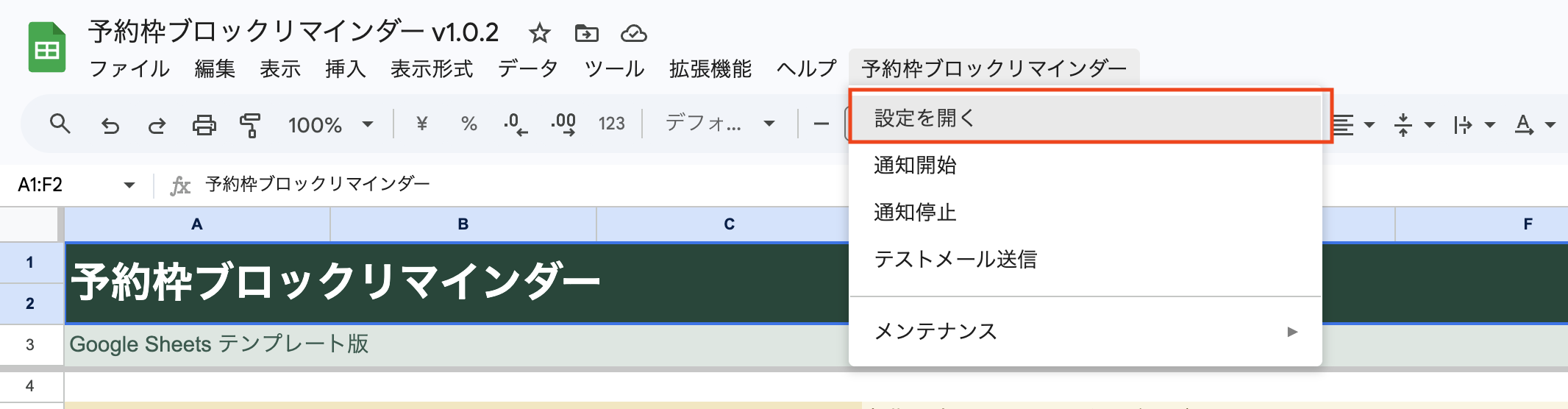
テンプレートを開いたら、上部メニューから設定画面を開きます。
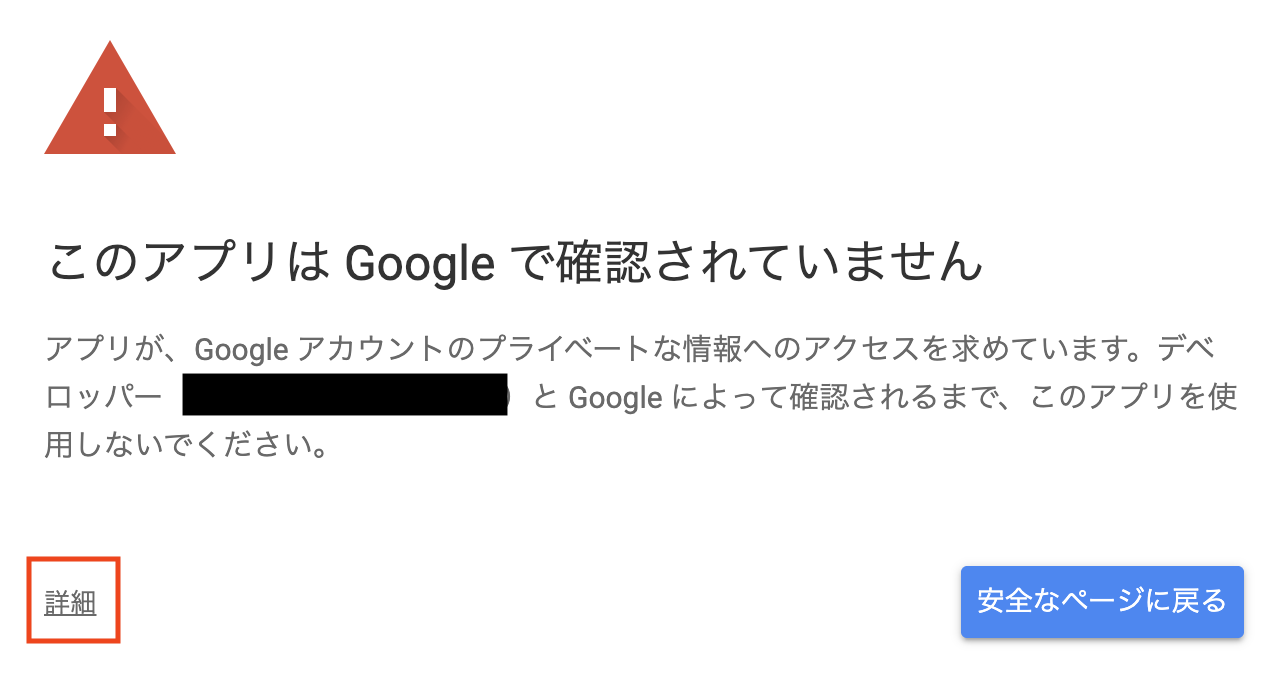
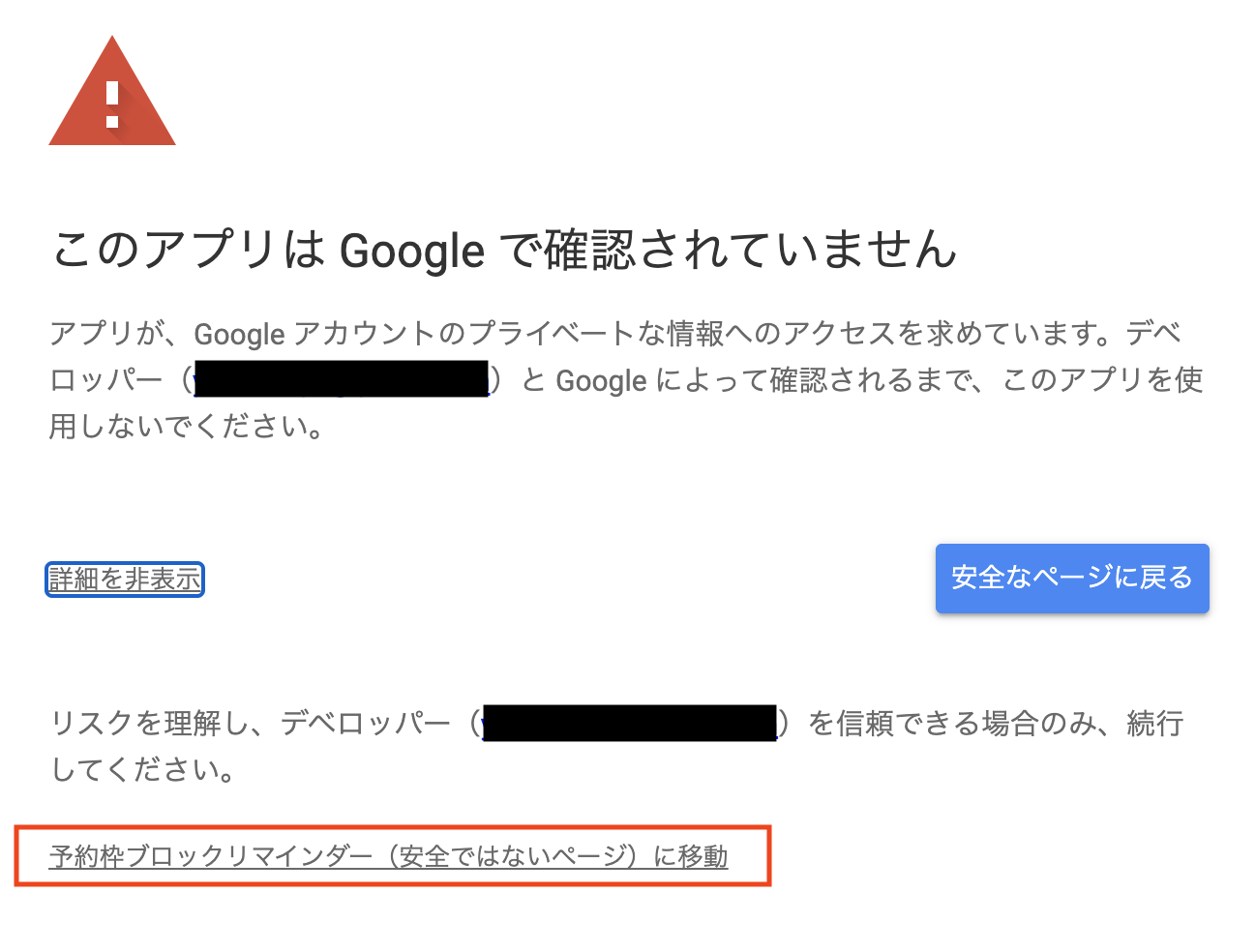
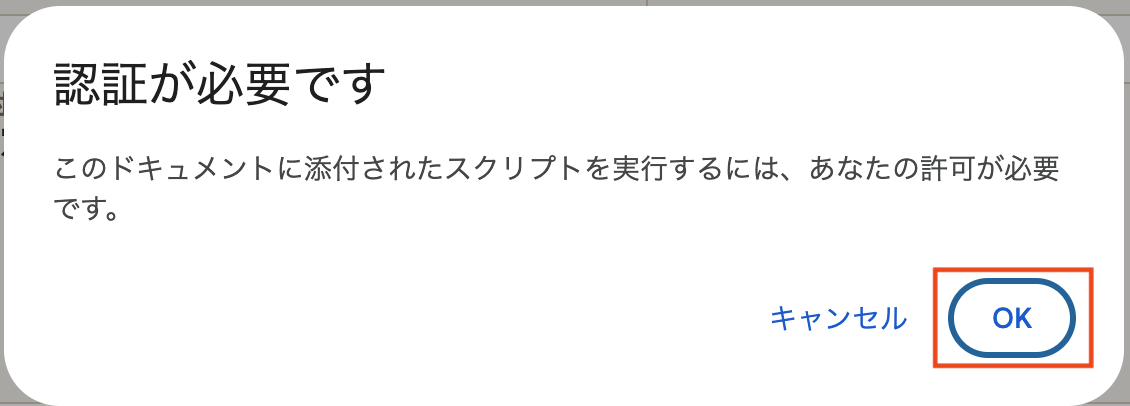
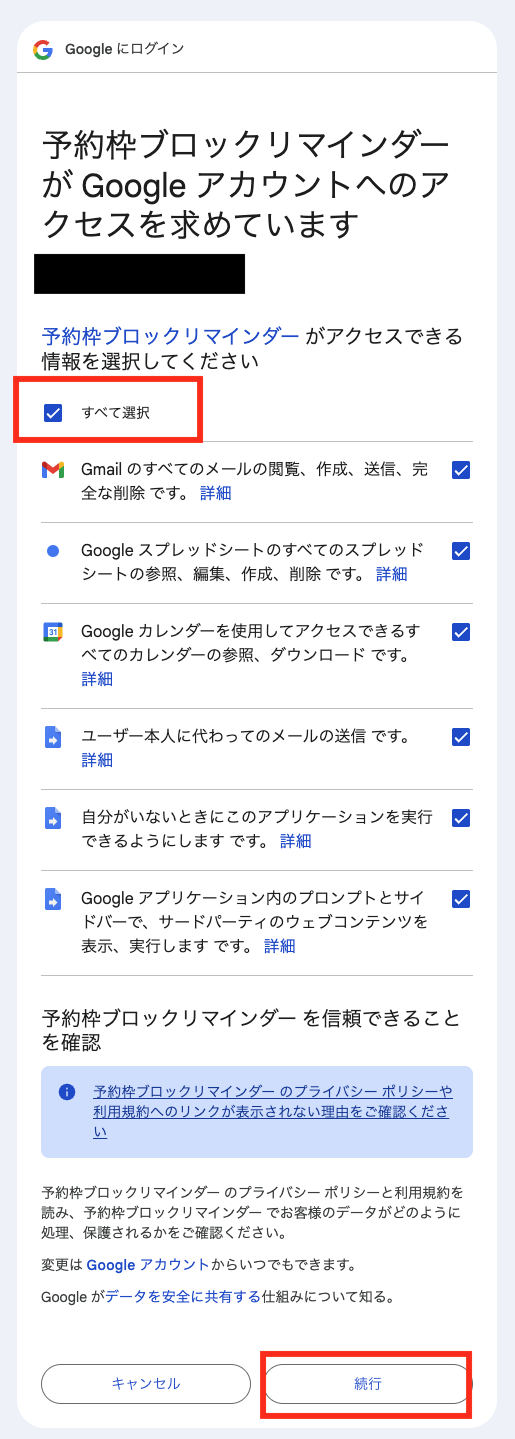
初回だけ、Google Sheets・Google カレンダー・Gmail を使うための承認が必要です。
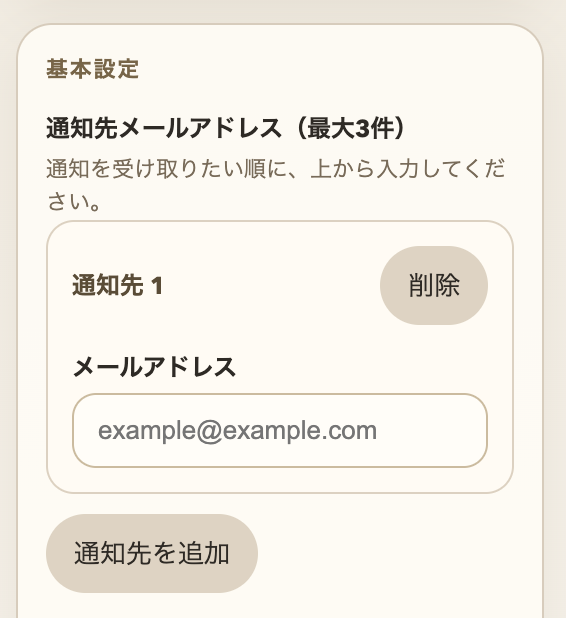
まずはテストメールを受け取れるメールアドレスを 1 件入力します。
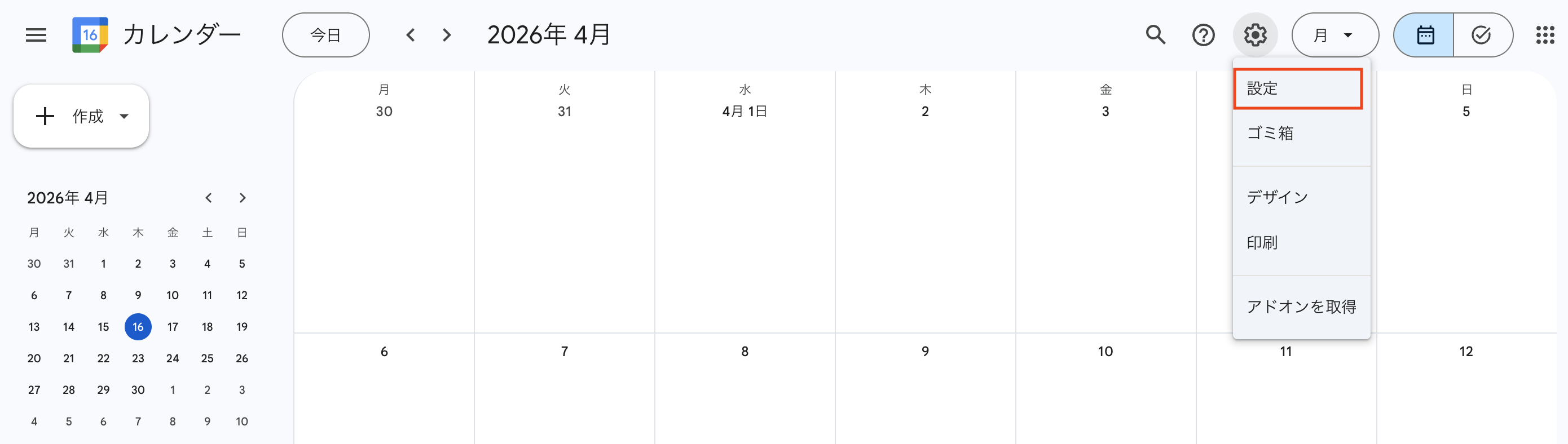
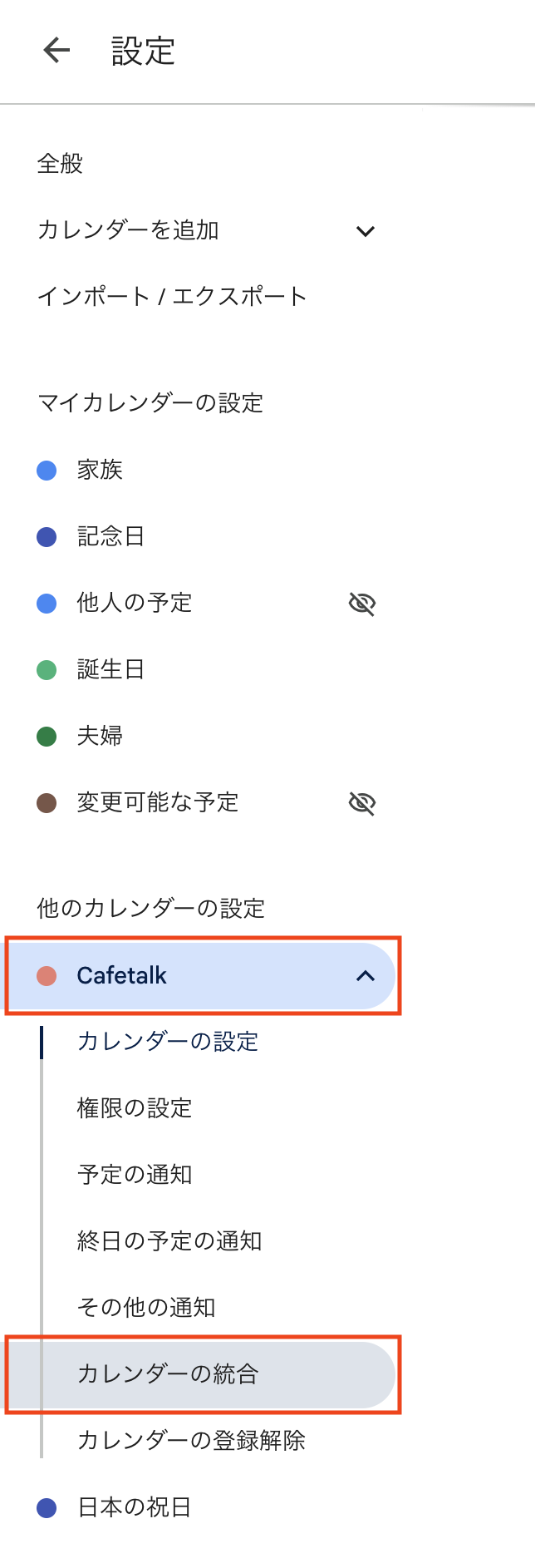
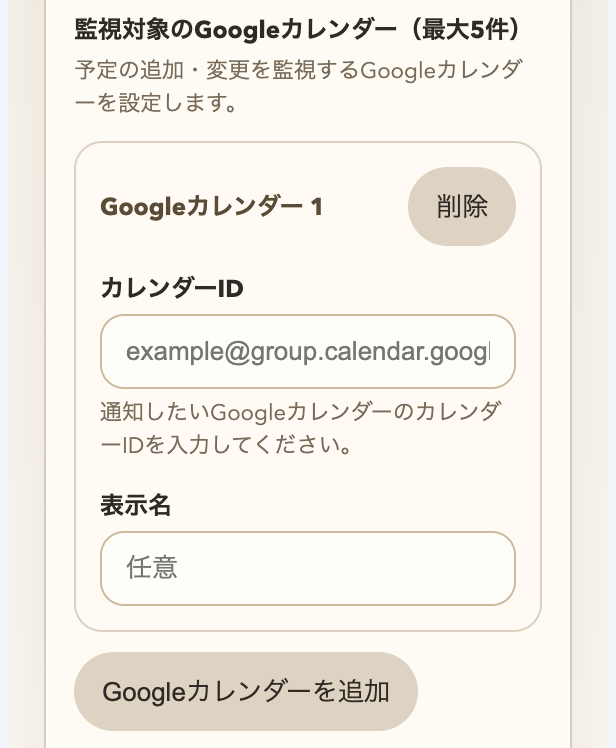
通知したい Google カレンダーの「カレンダーID」を Google カレンダー側で確認し、設定サイドバーに入力します。

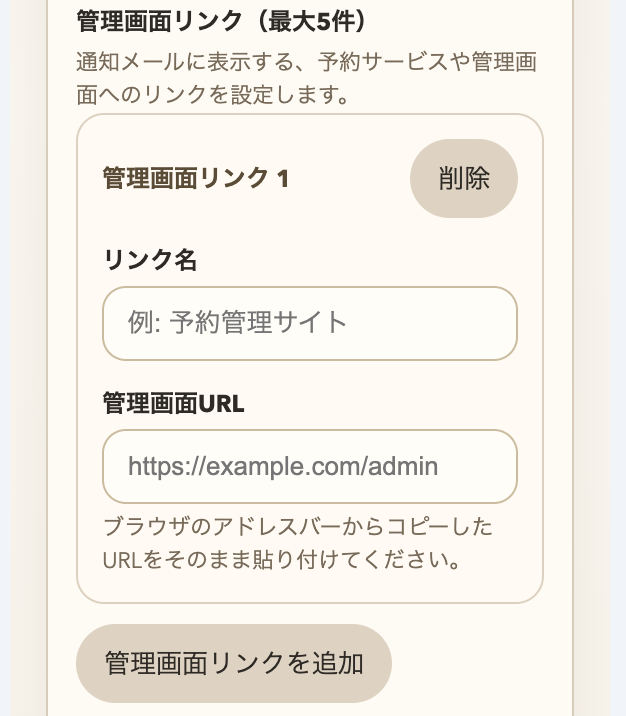
通知メールに載せたい予約サービスや管理画面へのリンクを設定します。
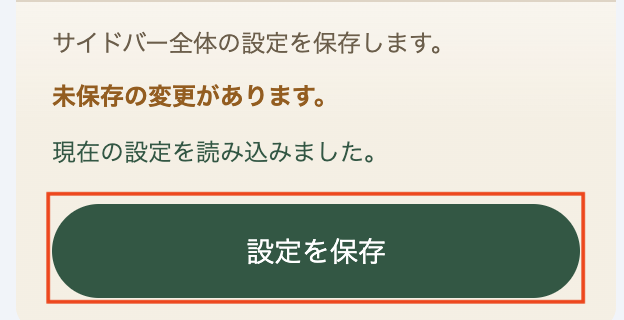
ここまで入力した内容を保存します。
設定を保存したら、まずはテストメールが届くことを確認します。
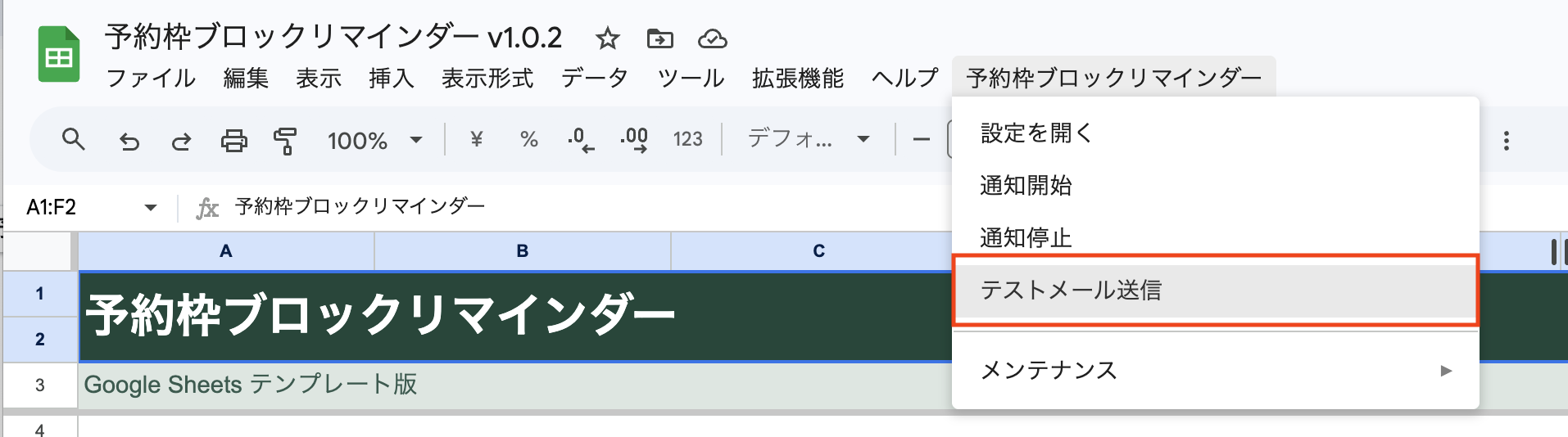
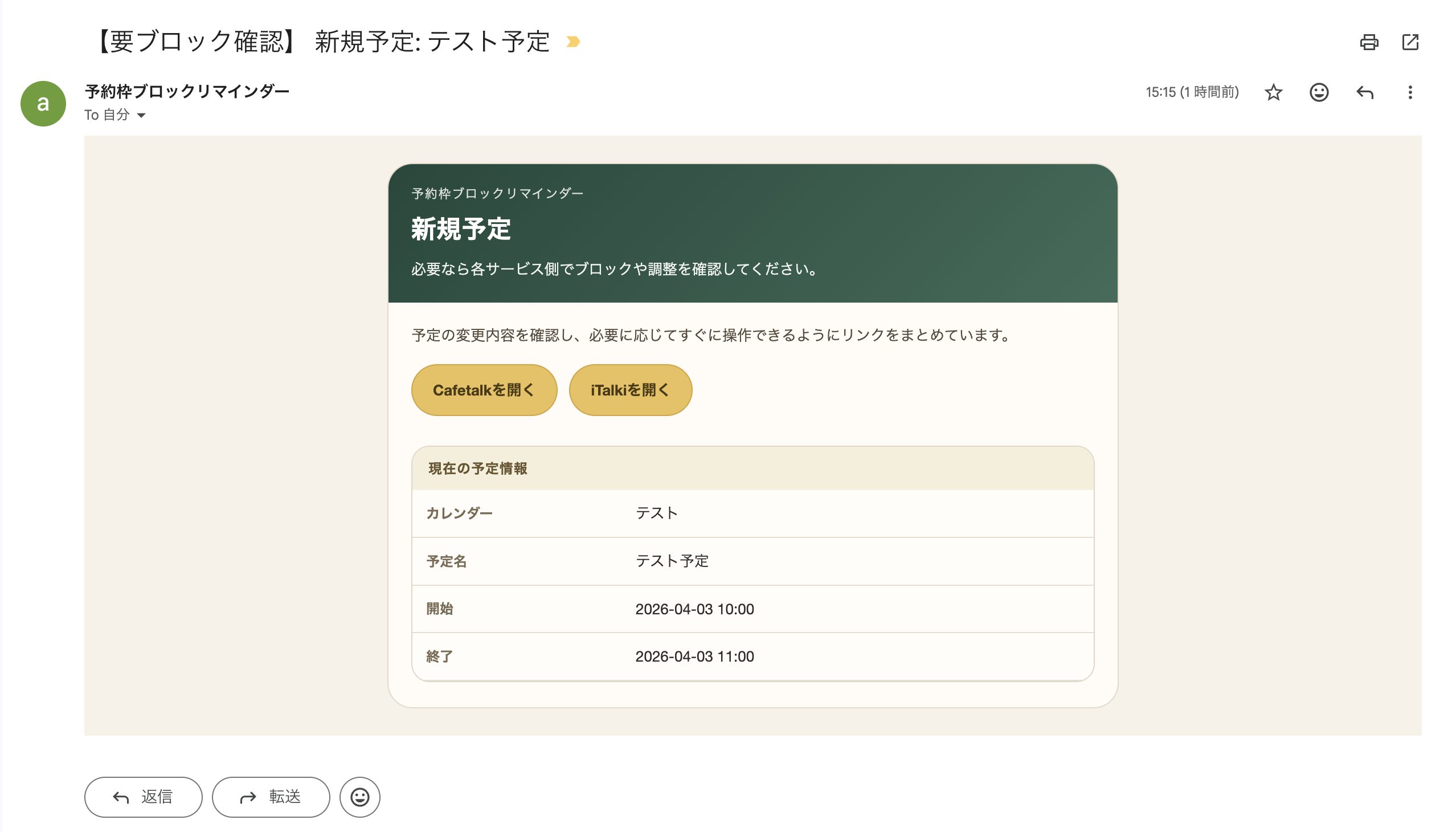
テストメールで問題がなければ、本番の監視を開始します。
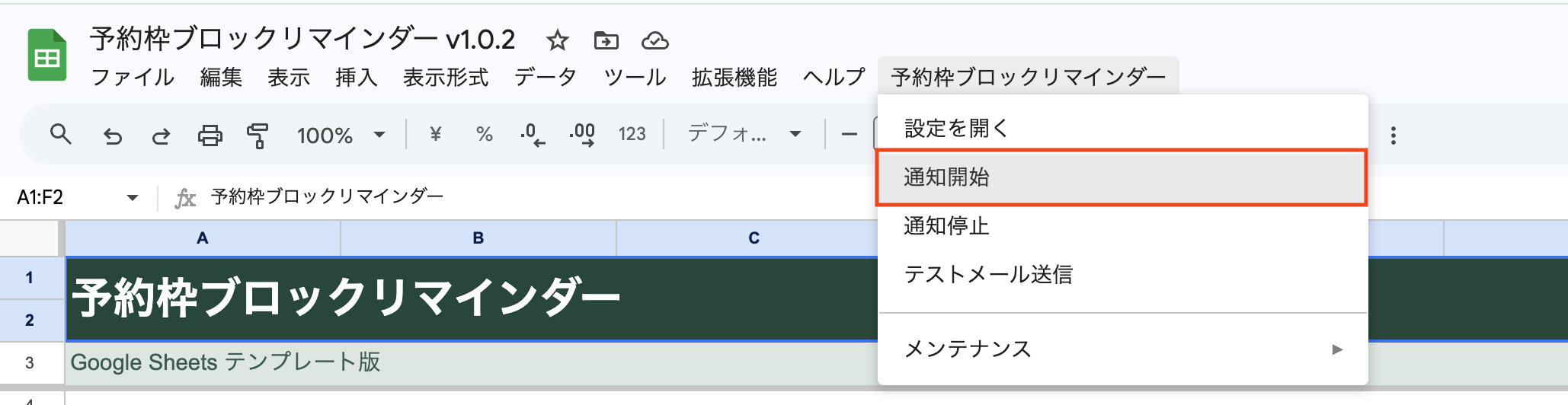
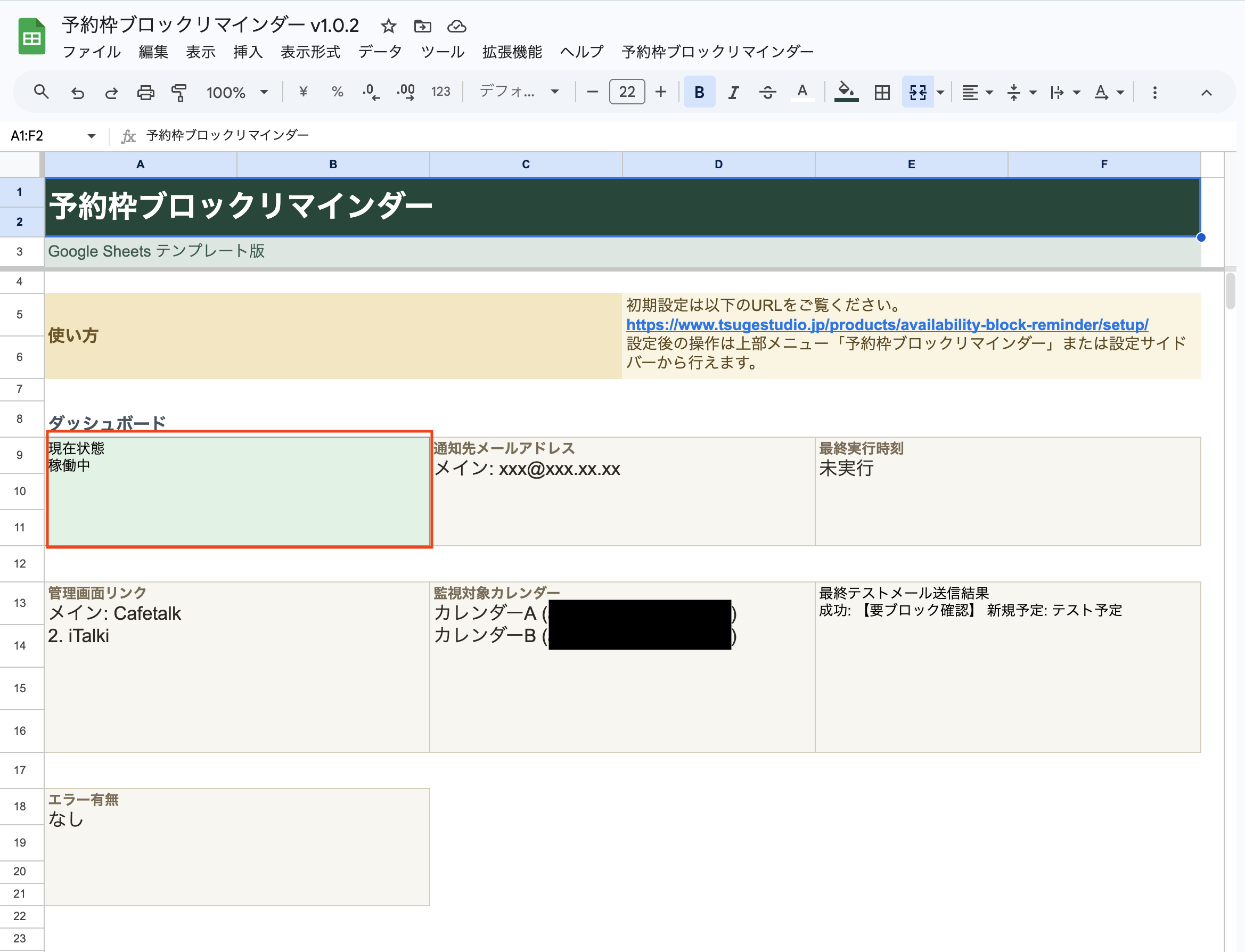
ここまで確認できたら、設定は完了です。
Google Sheets を再読み込みして、もう一度上部メニューを確認してください。コピー直後は表示まで少し時間がかかることがあります。
通知先メールアドレス、カレンダーID、管理画面リンクのいずれかが未入力だと保存できません。赤いエラーメッセージが出た項目を見直してください。
まず迷惑メールフォルダを確認し、そのうえで通知先メールアドレスの入力ミスがないか、「ホーム」シートの「最終テストメール送信結果」に失敗が出ていないかを確認してください。