セール予約のご案内
サービスの紹介、ご利用ガイド、利用規約、プライバシーポリシーをご確認いただけます。

下書き、予約済み、実施中の違いと、商品や価格を変更したいときの手順を確認します。
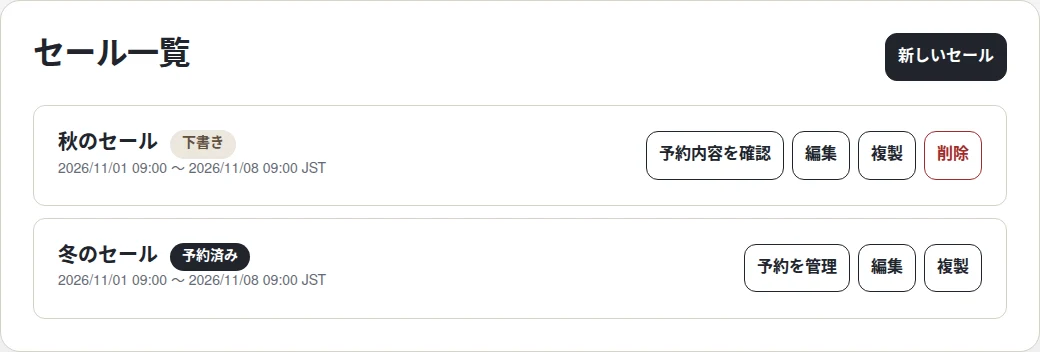
下書きでは、セール名・日時・対象商品・価格を変更できます。「予約内容を確認」から保存済みの内容も確認できます。不要になった下書きは削除できますが、ショップの商品そのものは削除されません。
予約済みのセールでは、セール名・開始日時・終了日時を変更できます。開始日時は現在より後にしてください。変更した期間で商品数の上限や他のセールとの重複がないことも確認されます。
開始処理が始まると編集できる範囲が変わります。更新できない場合は、再読み込みして現在の状態を確認してください。
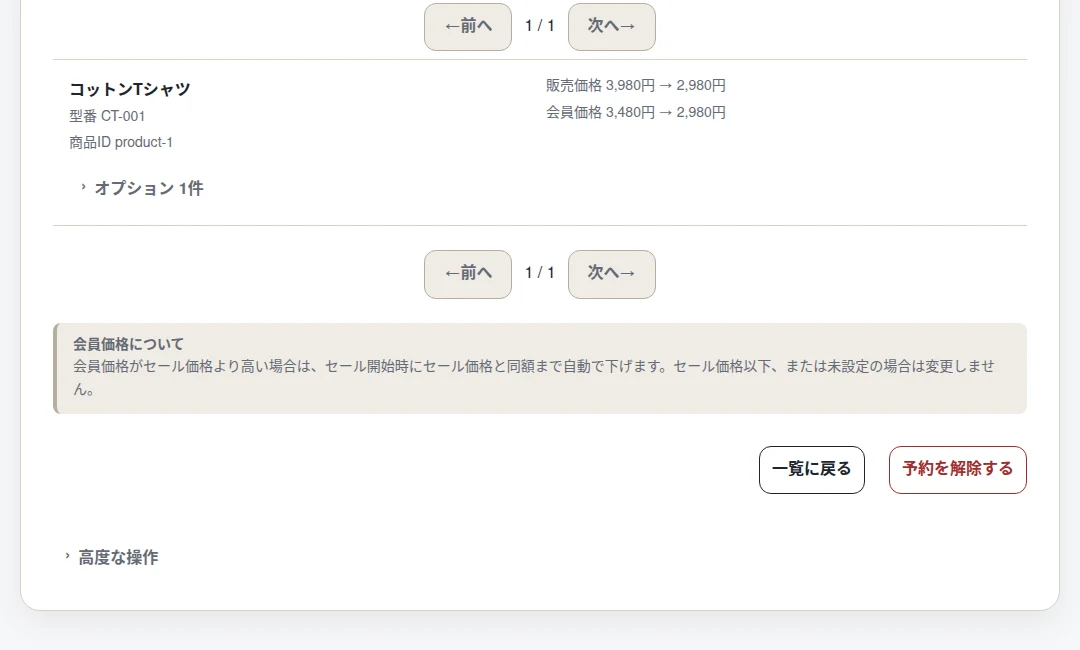
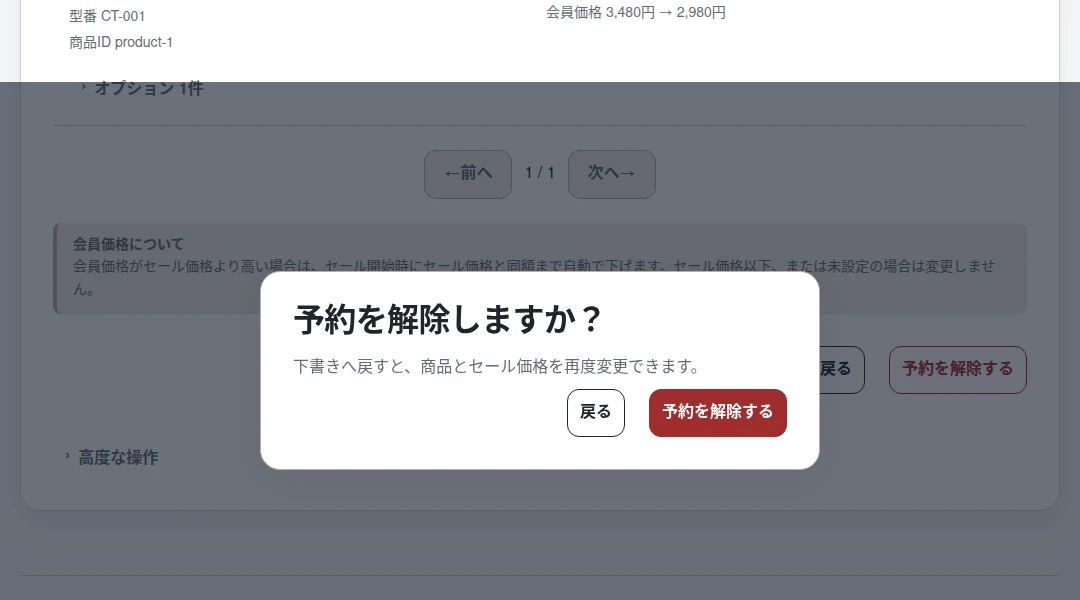
対象商品やセール価格を変えるとき、または予約を取り消すときは、一度予約を解除して下書きに戻します。
一覧の「予約を管理」から予約内容を開き、「予約を解除する」を押します。
下書きの対象商品を減らしたい場合は、商品選択で対象から外します。ショップの商品情報自体は変更しません。
実施中に編集できるのは、セール名と終了日時です。開始日時、対象商品、セール価格は変更できません。終了日時は現在より後に設定し、他のセールと重なる場合は延長できません。
予定より早く終わらせたい場合は、実行状況の「高度な操作」にある「今すぐ終了」を使います。価格を戻す処理を行うため、確認後すぐにすべての価格が戻るわけではありません。
下書き・予約済み・セール開始中・実施中・価格を戻し中・中断・完了の保存済みセールを複製できます。元のセールは変更されません。
解決しない場合は、お問い合わせ(新しいタブ)をご利用ください。
サービスの紹介、ご利用ガイド、利用規約、プライバシーポリシーをご確認いただけます。