セール予約のご案内
サービスの紹介、ご利用ガイド、利用規約、プライバシーポリシーをご確認いただけます。

通知先の確認とON / OFF、自動処理で通知する場合・しない場合を確認します。
右上のアカウントメニューから「設定」を開き、「メール通知」を確認します。通知先は1ショップにつき1件で、ご自身で入力します。
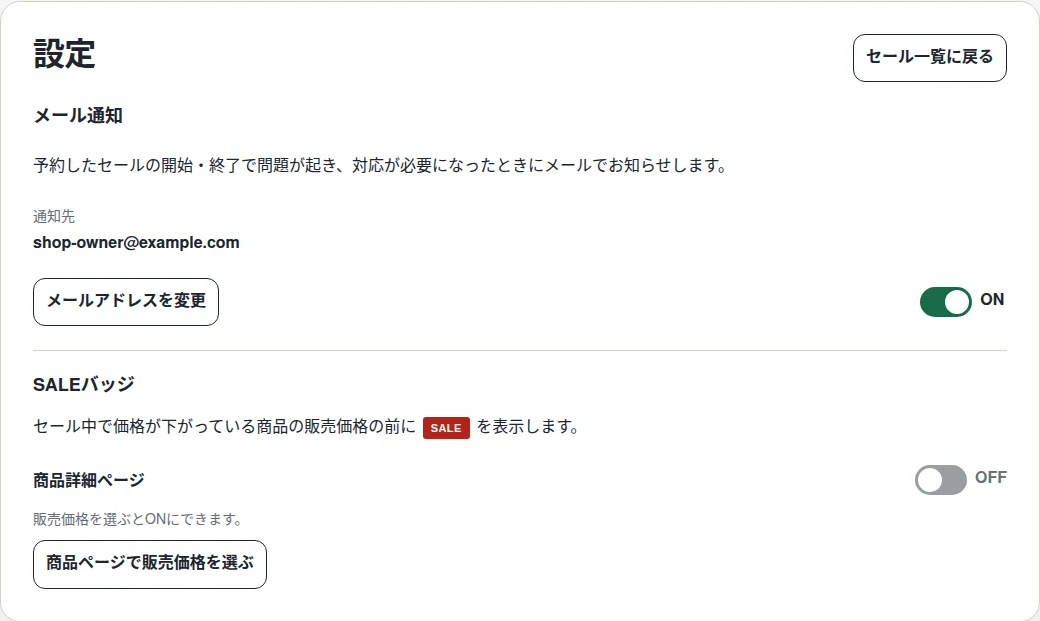
確認済み通知先は「メール通知」のON / OFFで停止・再開できます。OFFにしてもアドレスは保持され、再開時の送信先として表示されます。
「メールアドレスを変更」から新しい通知先を申請します。確認完了までは旧確認済みアドレスと設定が使われ、完了後は新しいアドレスへ切り替わりONになります。OFF中の変更でも確認完了後はONになります。
自動スケジュールによる開始または終了・価格復元で、自動再試行後も対応が必要と確定した場合だけ通知します。1つのセールの1回の自動開始・自動終了ごとにまとめて通知し、商品ごとには送りません。
メールにはセール名、開始か終了・価格復元かの区別、要対応の案内、実行状況へのリンクを記載します。送信元は sale-scheduler@notify.tsugestudio.jp です。
解決しない場合は、お問い合わせ(新しいタブ)をご利用ください。
サービスの紹介、ご利用ガイド、利用規約、プライバシーポリシーをご確認いただけます。