セール予約のご案内
サービスの紹介、ご利用ガイド、利用規約、プライバシーポリシーをご確認いただけます。

一覧から実行状況を開き、開始時の価格変更と終了時の価格戻しを確認します。
一覧から、進行中のセールは「実行状況を見る」、完了したセールは「実行結果を見る」を押します。
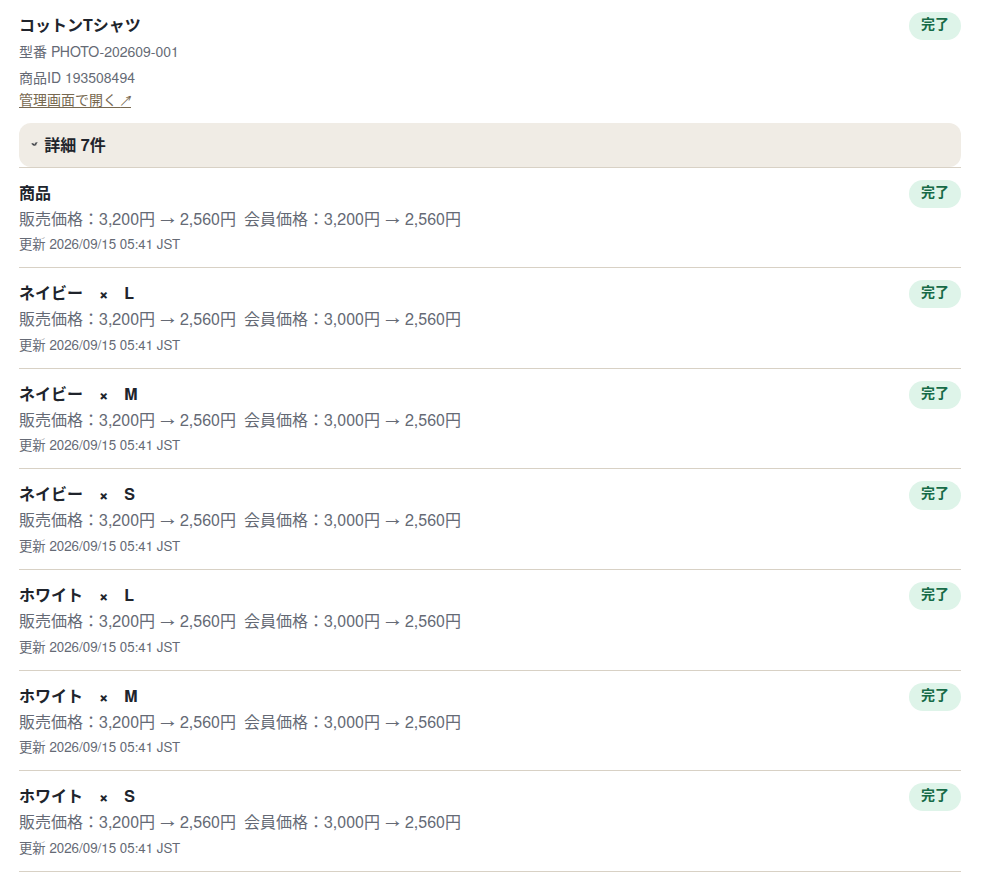
「開始状況」を選び、商品ごとの結果を確認します。色・サイズ別の内訳がある商品は、詳細を開いて確認してください。
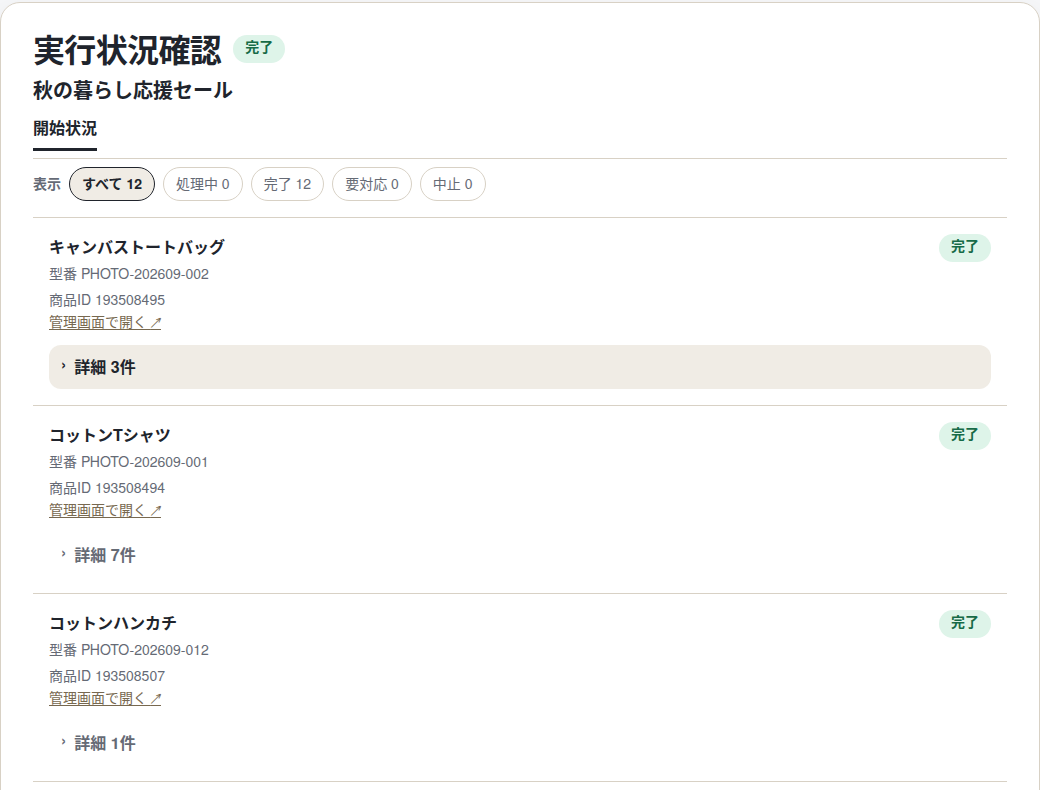
商品の詳細を開くと、商品本体と色・サイズ別の価格変更をそれぞれ確認できます。
「処理中」の商品は価格変更や待機が続いています。処理が続いている間は結果が自動で更新されるので、完了を待って確認します。
セール終了後は「終了状況」を選びます。セール価格から開始前の価格へ戻した結果を確認してください。
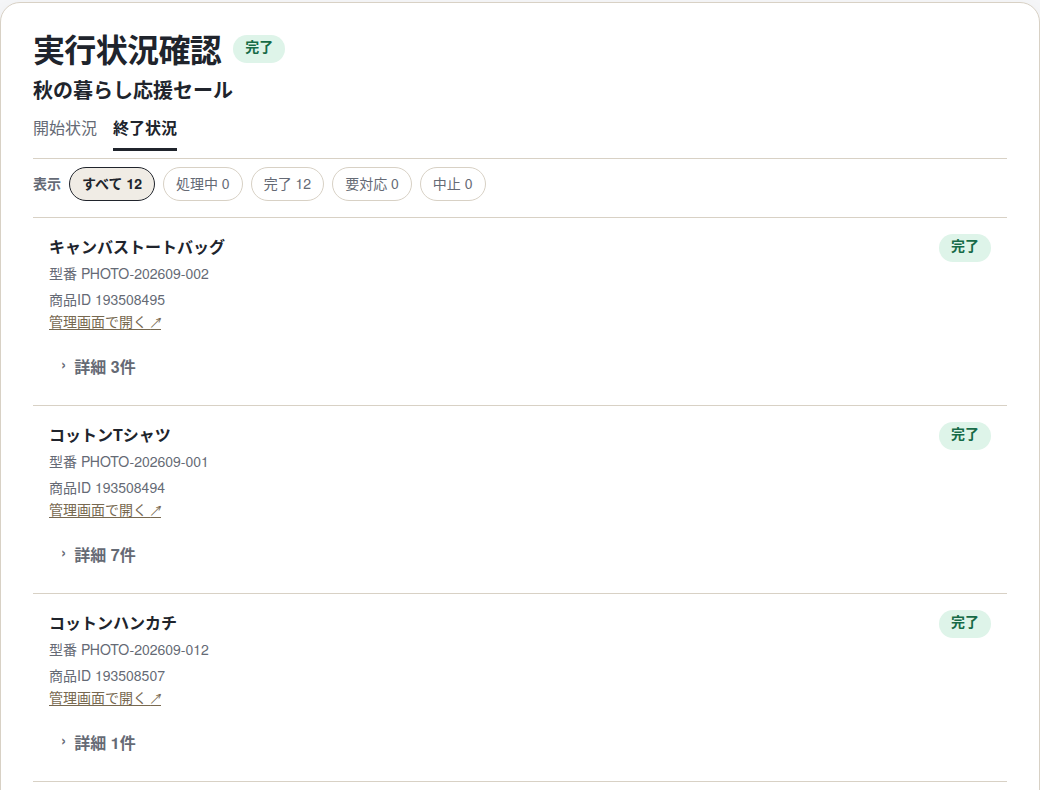
「価格を戻し中」の間は、処理の完了を待ちます。「現在価格のまま終了」など、価格を戻さない操作を選んだ場合は、完了表示だけでなく、商品ごとの説明も確認してください。
「すべて」「処理中」「完了」「要対応」「中止」のフィルターを使えます。「要対応」には、商品の一部だけに対応が必要な場合も含まれます。
「処理中」は価格変更や待機が続いている状態です。「要対応」は画面の理由を確認して操作する必要がある状態です。「中止」は、その処理を行わない状態で、通常の再実行対象には含まれません。処理が続いている間は結果が自動で更新されます。
セール全体の状態と、商品ごとの処理結果をあわせて確認してください。「実施中」でも、一部の商品に対応が必要な場合があります。
削除を確認できた商品・オプションは開始・復元の対象外となり、理由を確認できます。対象外は価格変更・復元の成功を意味しません。削除確認に失敗した商品は要対応が残るため、画面の案内を確認してください。
結果は商品単位で表示され、フィルターの件数も商品単位です。メールによる完了通知や、結果のCSV出力には対応していません。
別途設定したメール通知は、自動の開始・終了で再試行しても要対応が確定したときの補助的なお知らせです。成功時や手動操作の結果は通知しません。メールがなくても、開始・終了後にはアプリで結果を確認してください。
解決しない場合は、お問い合わせ(新しいタブ)をご利用ください。
サービスの紹介、ご利用ガイド、利用規約、プライバシーポリシーをご確認いただけます。