セール予約のご案内
サービスの紹介、ご利用ガイド、利用規約、プライバシーポリシーをご確認いただけます。

利用を終える前の確認、再追加後の再開条件、ログインや予約がうまくいかない場合の対処を案内します。
セールの終了と、必要な価格戻しが完了したことを確認してからアプリを削除してください。
削除すると、予約済みのセールは下書きに戻り、自動で開始されなくなります。開始中・実施中・価格を戻し中のセールは中断します。削除後は新しい価格変更や自動の価格戻しを始めませんが、すでに始まっている処理は完了する場合があります。
処理の途中で削除すると、商品ごとに価格の状態がそろわなくなる場合があります。先に終了状況を確認し、必要な対応を済ませてください。
削除後は未送信の要対応メールと確認待ちの申請を取り消します。ただし、送信を開始したメールは届く場合があります。SALEバッジの表示用連携も削除されます。
アプリ利用中のセール設定・履歴などは、期間を定めず保持します。削除後はショップ単位で1年間保持し、1年以内に同じショップへ再追加した場合はデータを引き継ぎます。再追加されないまま1年が経過したデータは順次削除します。
再追加後はログインし、接続が正常であることを確認してください。再追加・ログインだけでは、以前の予約や中断したセールは自動で再開されません。下書きに戻った予約は、日時や価格を確認してあらためて予約します。
確認済み通知先と通知のON / OFF、SALEバッジの設定も保持対象です。再追加後は設定画面で確認してください。以前の確認待ち申請や未送信通知は再開しません。
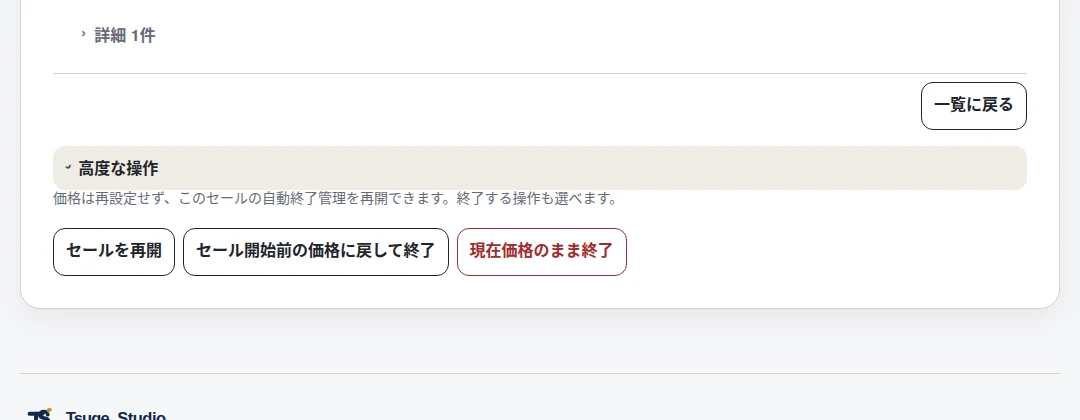
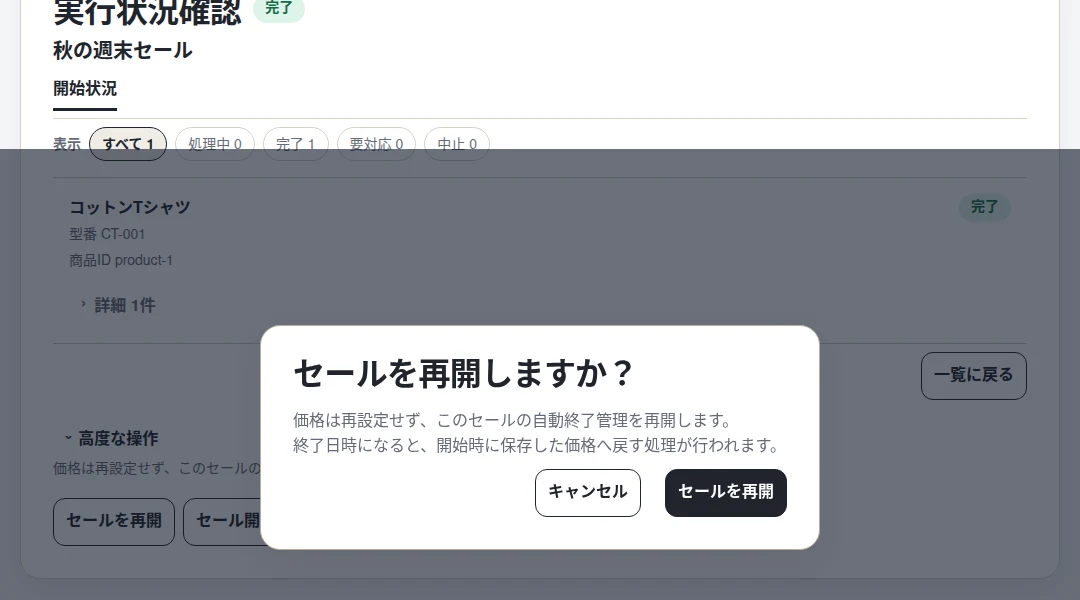
次の条件を満たす場合、実行状況の「高度な操作」に「セールを再開」が表示されます。
ログインを求められた場合は、カラーミーショップのアカウントでログインし直してください。アプリを削除済みの場合は再追加が必要です。ログイン後、ショップ名と対象のセールを確認してから操作を続けます。
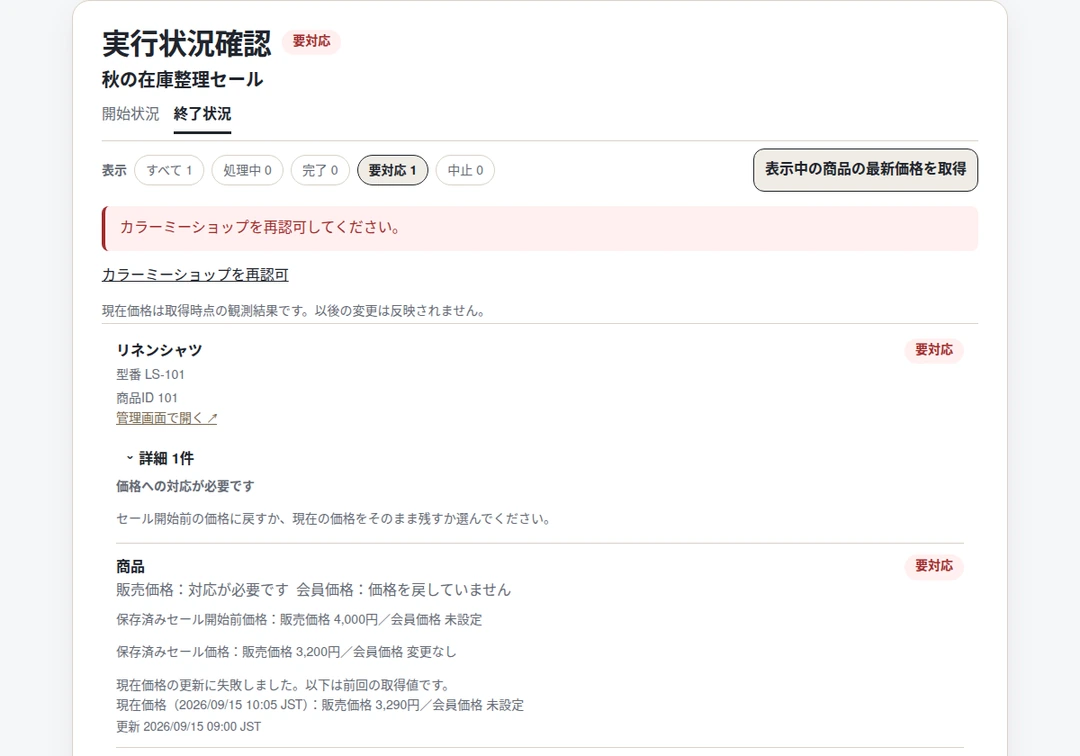
現在価格の取得で「カラーミーショップを再認可」と表示された場合は、その案内から再認可してください。これはログインのし直しではなく、アプリとショップの連携を許可し直す操作です。現在価格を取得できなかったことは、価格戻しそのものに失敗したことを意味しません。
解決しない場合は、表示されている案内を添えてお問い合わせください。パスワードや認証情報を送る必要はありません。
認証をキャンセルした場合は案内ページの「カラーミーショップで再認証する」を選び、もう一度認証します。キャンセルしただけでは連携は完了しません。ショップ名を確認し、案内された操作をやり直してください。
開始日時が過去になっている下書きは、そのまま予約できません。基本設定で今後の日時に変更してください。商品数の上限や他のセールとの重複がある場合は、表示された条件を確認して商品・期間を調整します。
開始されないまま終了日時を過ぎた予約は「期限切れ」と表示されます。古い期間で開始しようとせず、予約を解除して日程を見直してください。終了後に開始処理を再実行することはできません。
まず、セールが下書きではなく予約済みか、日時が正しいかを確認します。処理中であれば、商品数や通信状況による待ち時間の可能性があります。同じ商品の前のセールが価格を戻している間も、次の開始を待ちます。
障害などで安全確認が必要な場合は、新しいセールの開始を一時的に保留することがあります。すでに進行中の処理や価格戻しは、原則として続けます。画面の案内を確認し、解消しない場合はお問い合わせください。
セール名、操作した日時、画面に表示されている状態やメッセージ、どの操作で困っているかをお知らせください。
アプリが価格変更・価格戻しを続けている間に、管理画面から同じ価格を変更すると、アプリの処理で上書きされる場合があります。操作を繰り返しても解決しないときは、価格を変更する前にご相談ください。
解決しない場合は、お問い合わせ(新しいタブ)をご利用ください。
サービスの紹介、ご利用ガイド、利用規約、プライバシーポリシーをご確認いただけます。