セール予約のご案内
サービスの紹介、ご利用ガイド、利用規約、プライバシーポリシーをご確認いただけます。

色・サイズ別の設定、会員価格、計算や保存の仕組みを詳しく説明します。初めての予約は「セールを予約する」から進めてください。
「価格設定」で商品を選び、「値下げ方法」を「%OFF」または「円OFF」に切り替えます。「値下げ率」は1〜99%の整数、「値下げ額」は1円以上の整数で入力し、「選択したN商品のセール価格を計算」を押します。
計算時に最新の販売価格を取得します。%OFFでは1円未満を切り捨て、3,200円の20%OFFは2,560円です。円OFFでは指定額を引き、3,200円の500円OFFは2,700円です。定価を基準とする値下げには対応していません。
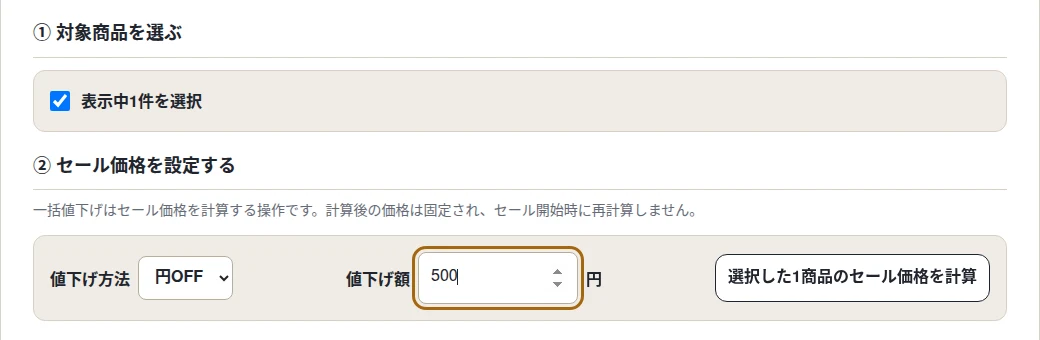
商品と、個別価格のあるオプションはそれぞれの販売価格から計算します。商品価格を使うオプションはその状態を維持します。計算結果を確認して保存してください。
商品行のセール価格欄に、販売したい金額を円単位の整数で入力します。一括計算した後に、一部の商品だけ金額を変更することもできます。値上げには対応していません。
0円になる設定には注意が表示されます。意図しない無料販売にならないよう、販売価格と会員価格の両方を確認してください。100円未満は、カラーミーショップの契約プランによって設定できない可能性があるため、注意が表示されます。注意が出た金額は、ショップの条件も確認してから予約してください。
色やサイズなど、商品の選択肢ごとに設定する価格を、このガイドでは「オプション価格」と呼びます。商品行のオプション欄を開くと、各組み合わせの価格を確認・設定できます。
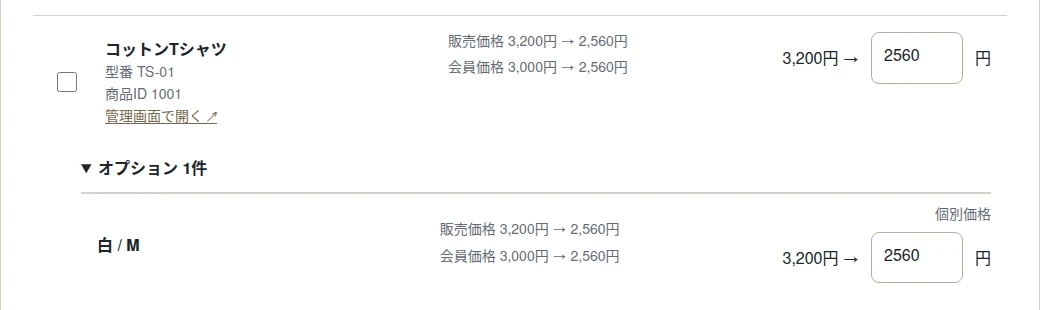
会員価格は直接入力せず、セール開始時に自動で調整します。会員価格がセールの販売価格を上回る場合だけ、販売価格と同じ金額まで下げます。販売価格以下の場合や未設定の場合は変更しません。色・サイズ別の会員価格も同じ扱いです。
設定画面や予約内容に表示する会員価格は予定です。開始時に最新の会員価格を確認して確定するため、予約後にショップ側で会員価格を変更すると、表示していた予定と異なることがあります。定価は変更しません。
計算しただけの金額は未保存です。「N商品の変更を保存して予約内容を確認」で保存し、さらに予約内容の画面で予約を確定します。保存に失敗した場合は入力が残るので、画面の案内を確認して再度保存してください。
未保存のまま商品選択へ戻る、または画面を離れるときに確認が出た場合は、必要な変更を保存してから進んでください。保存件数は色・サイズ別の内訳を含めても、商品単位で数えます。
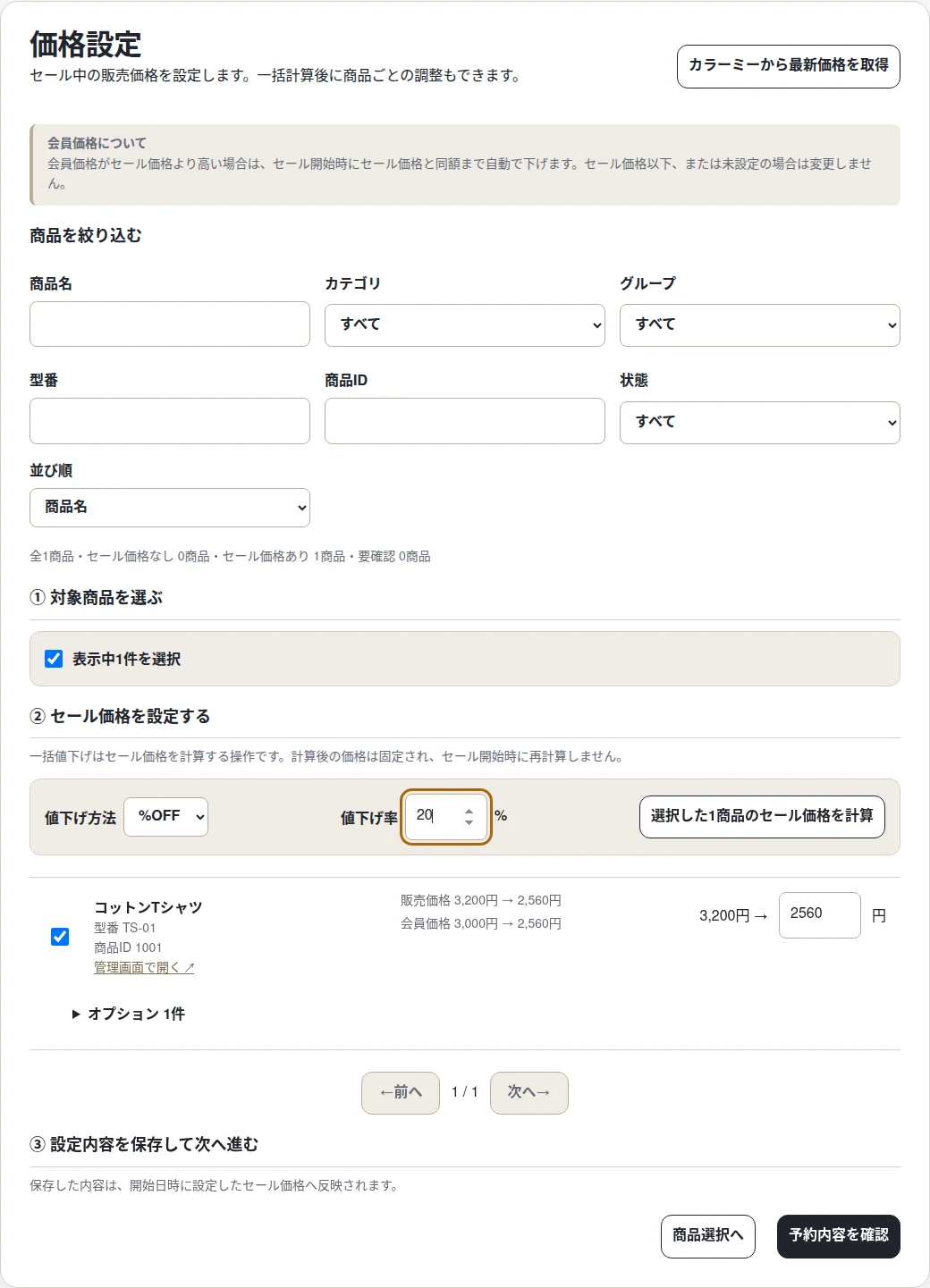
保存したセール価格は固定の金額です。たとえば10,000円を20%値下げして8,000円で保存した後、ショップの販売価格を12,000円に変更しても、セール価格は自動で9,600円にはなりません。見直す場合は、予約を解除して価格を設定し直してください。
「カラーミーから最新価格を取得」は、画面に表示する現在価格を更新する操作です。保存済みのセール価格は変わりません。
別のセールを実施している商品は、値下げを重ねて計算しないよう、そのセールの開始前の販売価格を使います。開始前の価格を確認できない商品は一括計算から除かれ、理由が表示されます。除外の案内が出た場合は、金額を確認してから設定を進めてください。
終了時には、セールの開始処理で記録した開始前の価格へ戻します。予約を作った時点の価格ではありません。アプリが実際に変更した販売価格・会員価格が対象です。
セール開始後に管理画面で価格を変更しても、アプリが管理している価格は終了時に開始前の値へ戻ります。通常価格を変更したい場合は、セールの終了と価格戻しの完了を確認してから行ってください。
解決しない場合は、お問い合わせ(新しいタブ)をご利用ください。
サービスの紹介、ご利用ガイド、利用規約、プライバシーポリシーをご確認いただけます。