セール予約のご案内
サービスの紹介、ご利用ガイド、利用規約、プライバシーポリシーをご確認いただけます。

新しいセールを作り、商品と価格を設定して予約を確定するまで。このページの6つの手順で進められます。
アプリストアからセール予約を追加し、カラーミーショップのアカウントでログインします。画面に表示されるショップが、セールを行うショップであることを確認してください。
セールの開始・終了日時、対象商品、販売する金額を決めておくと、スムーズに設定できます。アプリは商品の公開・非公開を切り替えません。非掲載の商品を選ぶ場合も、公開状態はカラーミーショップ側で管理してください。
一覧にお知らせが掲載されている場合は確認してください。公開日・カテゴリ・タイトルを押すと本文が開きます。お知らせは自動の障害通知ではなく、個別の処理結果は実行状況で確認します。
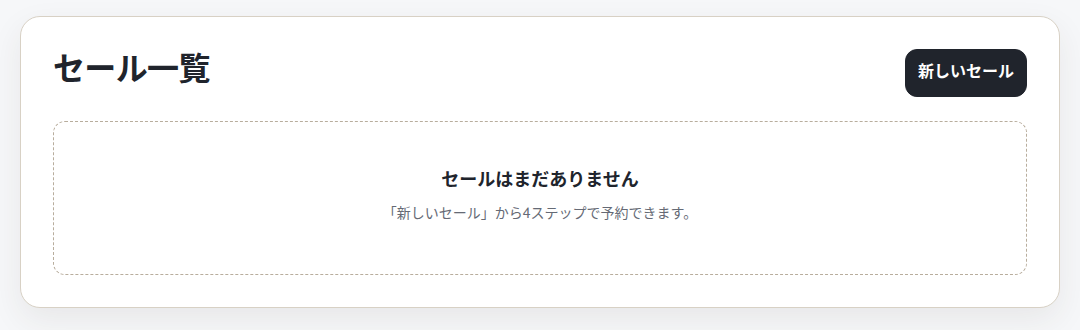
セール一覧の「新しいセール」を押します。新しいセールの基本設定画面が開きます。
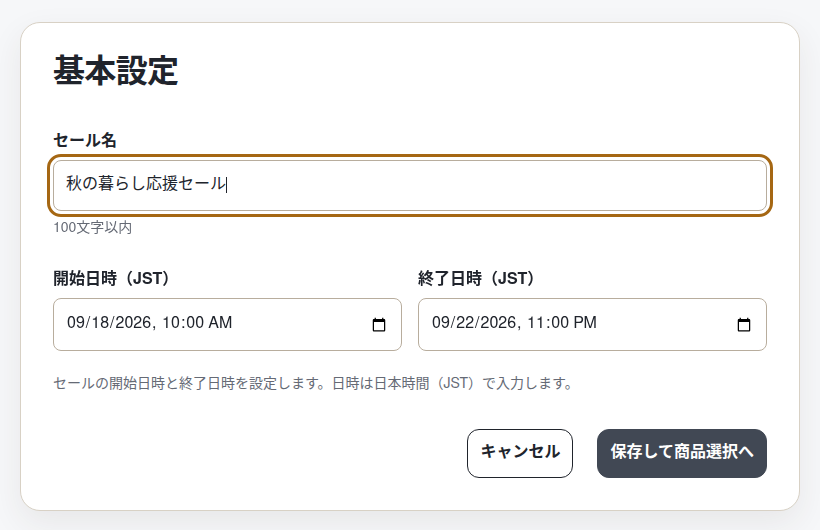
セール名、開始日時、終了日時を入力します。時刻は日本時間(JST)で設定してください。
入力した内容を確認し、「保存して商品選択へ」を押します。
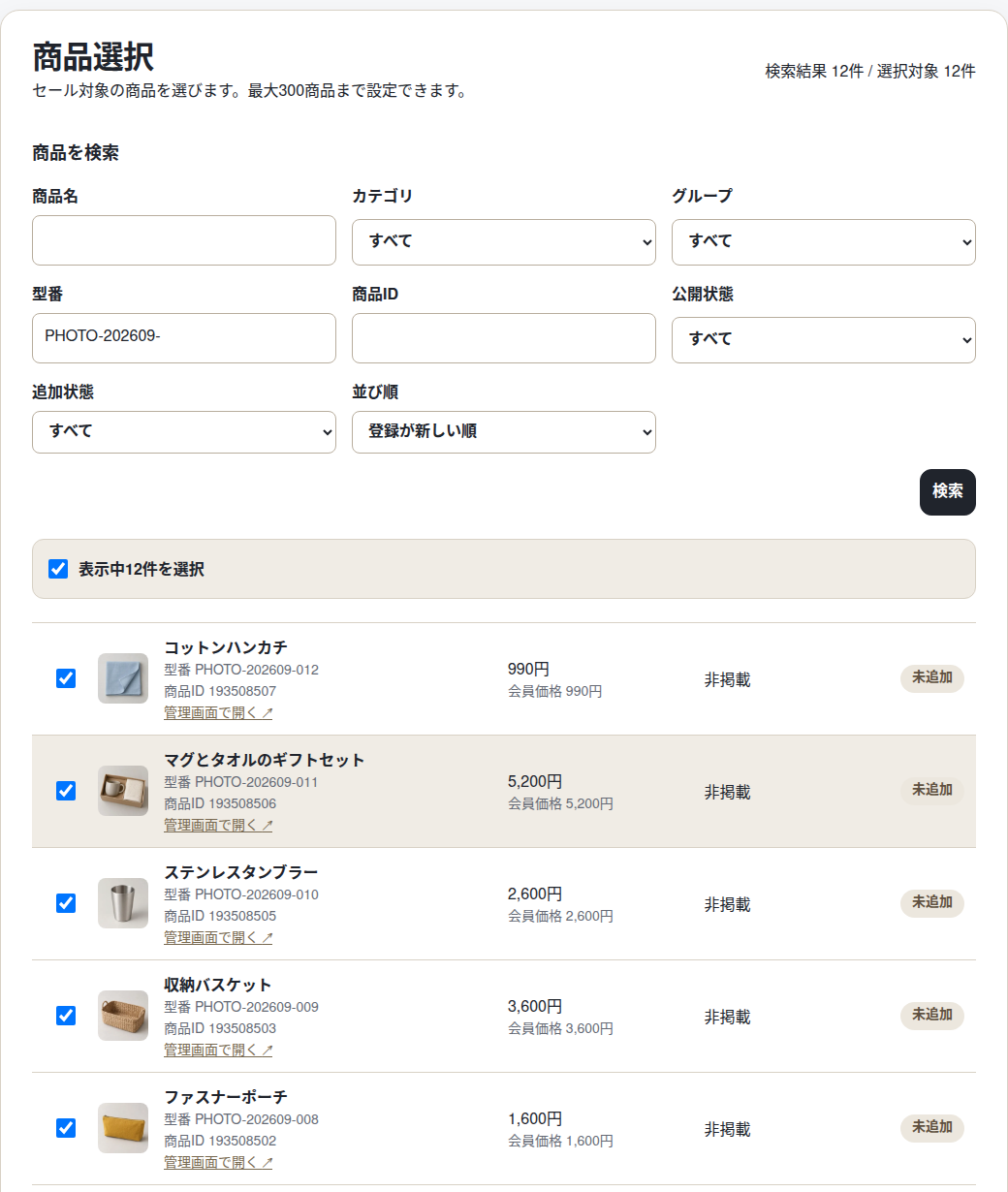
商品名や型番などを入力して「検索」を押し、画像や商品名を見ながら対象商品にチェックを付けます。表示中の商品や検索結果をまとめて選ぶこともできます。
「未追加のN商品をセールへ追加」を押します。Nには選択した商品の件数が表示されます。チェックを付けるだけでは追加されません。
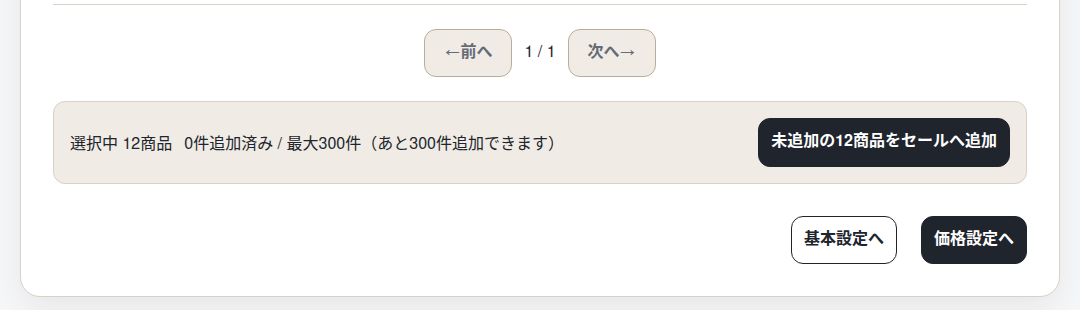
追加が終わったら「価格設定へ」を押します。
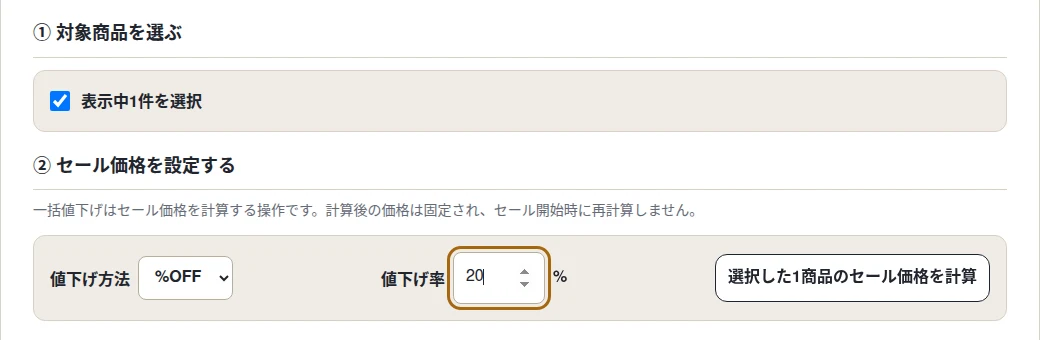
ここでは、対象商品をまとめて20%値下げする例で説明します。追加した商品の中から、価格を設定する商品にチェックを付けてください。
「値下げ方法」で「%OFF」を選び、「値下げ率」に「20」と入力し、「選択したN商品のセール価格を計算」を押します。
計算されたセール価格を確認します。たとえば、3,200円の商品は2,560円になります。色・サイズ別に価格がある商品は、オプション欄を開いて確認してください。

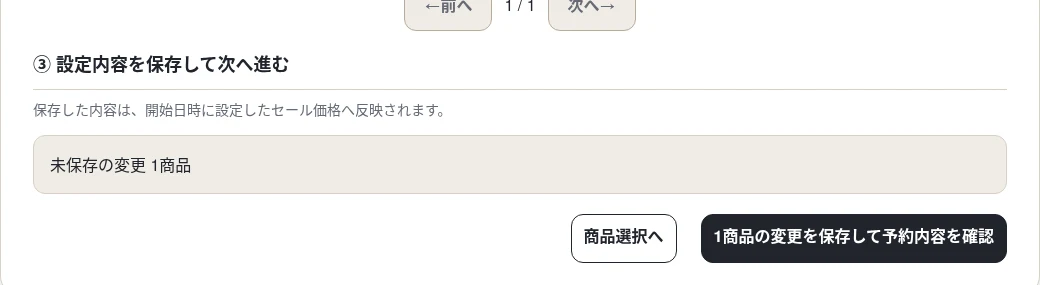
金額を確認したら「N商品の変更を保存して予約内容を確認」を押します。未保存の変更がない場合は「予約内容を確認」と表示されます。
「予約内容」でセール名、日時、商品数、販売価格を確認します。色・サイズ別の価格がある商品は、オプション欄を開いて確認してください。
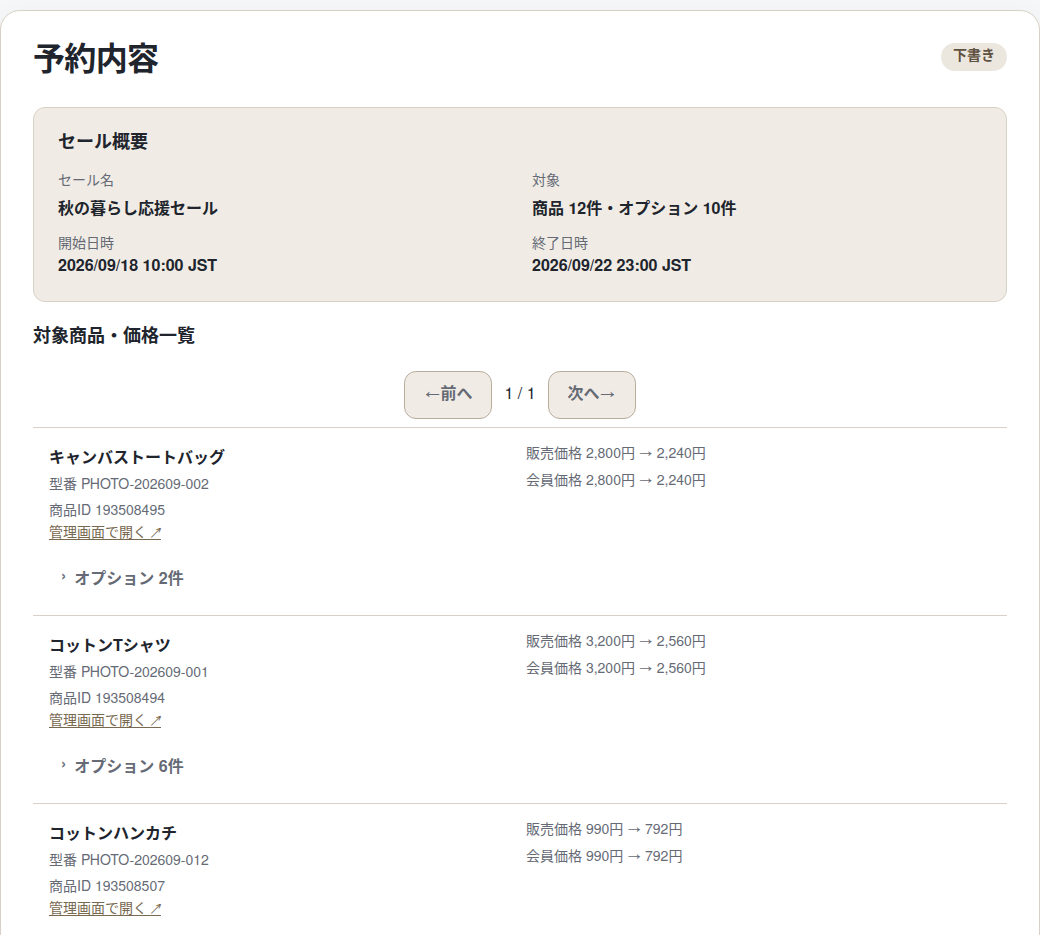
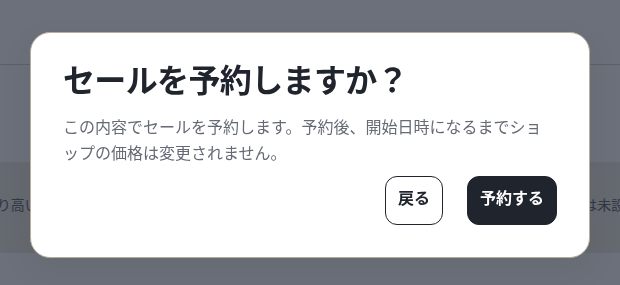
「予約する」を押すと、最後の確認画面が開きます。
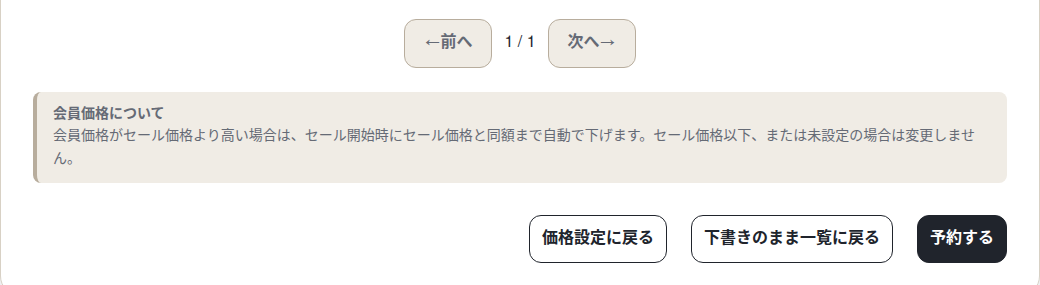
確認画面の「予約する」を押して確定します。
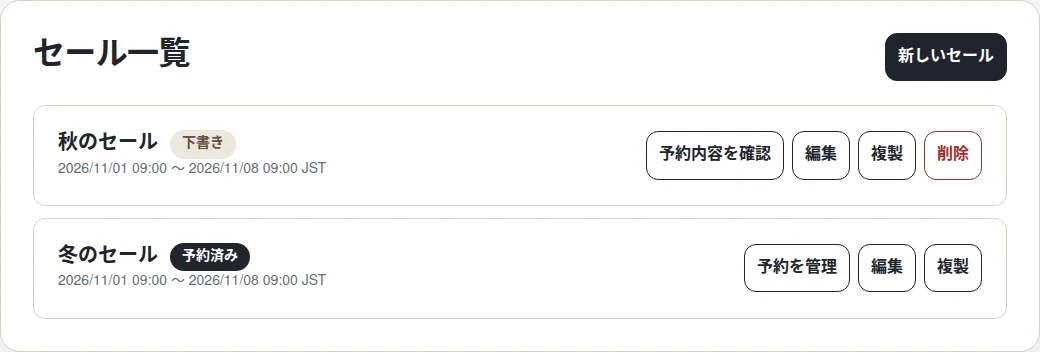
一覧に戻り、セールが「予約済み」になっていることを確認します。「予約を管理」から、確定した日時や価格を見直せます。
開始時刻を目安にセール価格への変更が、終了時刻を目安に開始前の価格へ戻す処理が始まります。商品数や通信状況により、反映には時間がかかる場合があります。
スタンダードプランでは、1つの下書きに追加できる商品は最大300商品です。また、同じ時間帯にセール対象にできる商品は、ショップ全体で最大300商品です。
検索結果が300件を超える場合、選択できるのは指定した並び順の先頭300件です。目的の商品が見つからない場合は条件を絞り込んでください。
色・サイズ違いがあっても、1つの商品はまとめて1商品と数えます。たとえば、Tシャツ1商品に3色・4サイズがあっても1商品です。
同じ商品を、期間が重なる複数のセールに予約することはできません。上限や重複の案内が出た場合は、対象商品を減らすか期間を変更してから予約してください。続けてセールを行う場合も、前のセールの価格戻しが完了するまで次の開始を待つため、開始が遅れることがあります。
解決しない場合は、お問い合わせ(新しいタブ)をご利用ください。
サービスの紹介、ご利用ガイド、利用規約、プライバシーポリシーをご確認いただけます。