セール予約のご案内
サービスの紹介、ご利用ガイド、利用規約、プライバシーポリシーをご確認いただけます。

商品ページで販売価格の位置を選び、表示をONにします。対象範囲と非表示になる条件も確認します。
アカウントメニューの「設定」にある「SALEバッジ」は、初めはOFFです。ショップ共通の表示位置を設定してからONにします。
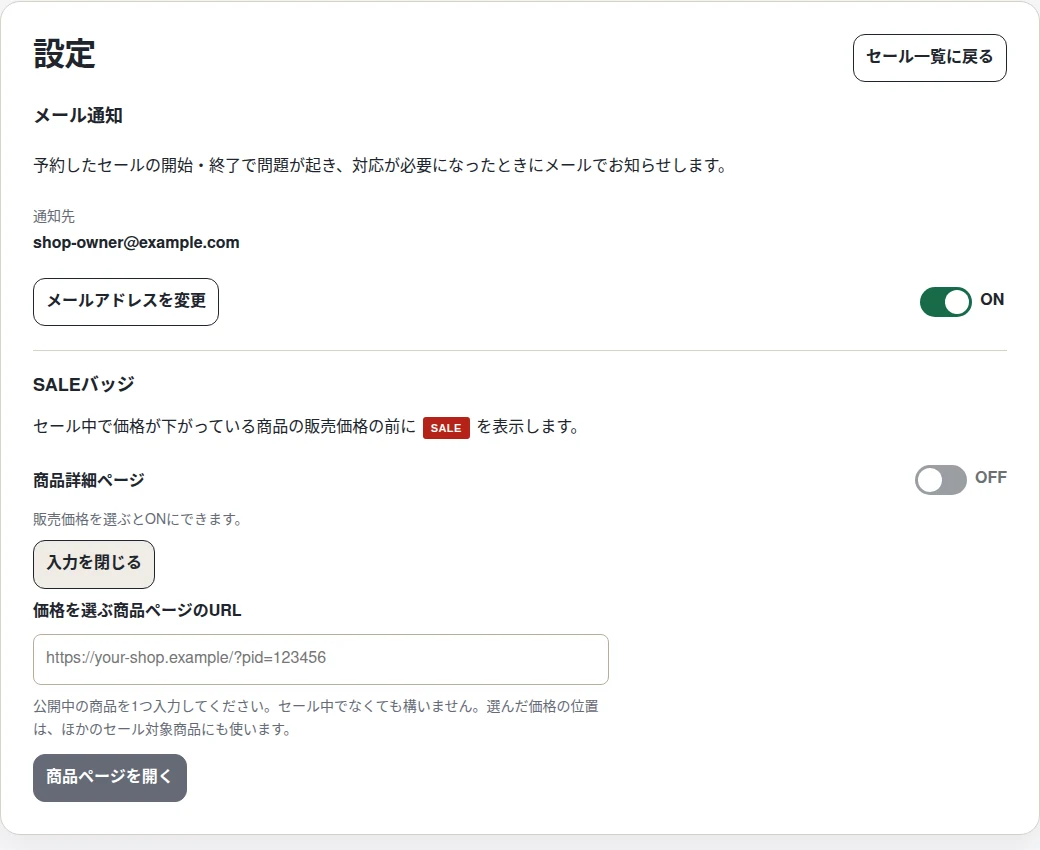
「実施中」のセールが管理する商品・対象オプションで、現在の販売価格が保存された開始前の販売価格より低い場合に「SALE」を表示します。開始中・価格を戻し中・中断・完了では表示対象になりません。
設定済みのバッジはON / OFFで切り替えられます。「販売価格を選び直す」で位置を変更できます。設定途中でやめるときは「位置設定を中止する」を押します。
商品ページを閉じられない場合は元の設定タブへ戻ります。保存結果が不明なときは設定画面を再読み込みしてON / OFFを確認し、位置設定が続いている場合は中止してからやり直してください。設定リンクの検証に失敗した場合も画面の案内に従って中止・再設定します。
解決しない場合は、お問い合わせ(新しいタブ)をご利用ください。
サービスの紹介、ご利用ガイド、利用規約、プライバシーポリシーをご確認いただけます。